D a r k v y x

"Software, Hardwere, Linux, Redes, Y Mas Tecnología.

22/5/10

Pickit 2 y la linea de comando en Linux

En un post anterior ya se trato de como instalar pk2cmd, kpk2cmd. Puesto que kpk2cmd solo es una interface grafica en algun momento necesitaremos manejar directamente pk2cmd, por esto pondre algunos comandos basicos de pk2cmd en la linea de comandos:

Read:
pk2cmd -P -GFtemp.hex

Erase:
pk2cmd -P -E

Program:
pk2cmd -P -M -Farchivo.hex

Verify:
pk2cmd -P -Y -Farchivo.hex

Blank:
pk2cmd -P -C

Run:
pk2cmd -P -W -R

Stop:
pk2cmd -P


En lugar de "archivo.hex" debemos escribir el nombre del archivo a grabar, si no estamos dentro de la carpeta donde se localiza el archivo debemos escribir el path completo para que pueda ser localizado el archivo.hex

PIC'S EN GNU/LINUX (Parte 3) - PICKIT 2 : pk2cmd y kpk2cmd

PROGRAMACION DE MICROCONTROLADORE EN GNU/LINUX
UBUNTU + PIKLAB + SDCC + PICKIT 2

PICKIT 2 : pk2cmd y kpk2cmd

En esta parte publicare unas lineas de ejecuciones que se debe poner en la terminal para que de manera automática se instalen estas dos herramientas: pk2cmd: Este es un software de microchip para su programador Pickit2, pero solo es en linea de comandos, para facilitar las cosas instalaremos el kpk2cmd el cual es un fondend gráfico para este programador.

Copia todo y pegalo en una nueva terminal:

echo

# "*********************"
# "DESCARGANDO ARCHIVOS "
# "PK2CMD "
# "*********************"

wget http://ww1.microchip.com/downloads/en/DeviceDoc/pk2cmdv1.20LinuxMacSource.tar.gz
tar xvfz pk2cmdv1.20LinuxMacSource.tar.gz
cd pk2cmdv1.20LinuxMacSource

# "*********************"
# " COMPILANDO PK2CMD"
# "*********************"

make linux

# "*********************"
# " CREANDO RULES"
# "*********************"

echo '#PICKit
SYSFS{idVendor}=="04d8", SYSFS{idProduct}=="0032", MODE="0660", GROUP="microchip"

#PICKit2
SYSFS{idVendor}=="04d8", SYSFS{idProduct}=="0033", MODE="0660", GROUP="microchip"

#ICD2
SYSFS{idVendor}=="04d8", SYSFS{idProduct}=="8000", MODE="0660", GROUP="microchip"

#ICD21
SYSFS{idVendor}=="04d8", SYSFS{idProduct}=="8001", MODE="0660", GROUP="microchip"' > 026_microchip.rules

# "*********************"
# " COPIANDO ARCHIVOS "
# "*********************"

sudo cp pk2cmd /usr/local/bin/pk2cmd
sudo chmod u+s /usr/local/bin/pk2cmd
sudo cp PK2DeviceFile.dat /usr/local/bin/
sudo cp 026_microchip.rules /etc/udev/rules.d/
sudo groupadd microchip
sudo adduser $USER microchip

# "*********************"
# " LIMPIANDO"
# "*********************"

cd ..
rm -r pk2cmdv1.20LinuxMacSource
rm pk2cmdv1.20LinuxMacSource.tar.gz

# "*********************"
# " REINICIANDO UDEV "
#
# " ESPERE POR FAVOR..."
# "*********************"

gksudo /etc/rc.d/rc.hotplug restart
gksudo /etc/rc.d/rc.udev restart

# "*********************"
# "DESCARGANDO ARCHIVOS "
# "KPK2CMD "
# "*********************"

wget http://www.cannasoftware.com/downloads/kpk2cmd-Ubuntu-1.0.2.tar.gz
tar xvfz kpk2cmd-Ubuntu-1.0.2.tar.gz
cd kpk2cmd-1.0.2

# "*********************"
# " COMPILANDO KPK2CMD"
# "*********************"

make
make install

# "*********************"
# " COPIANDO ARCHIVOS   "
# "*********************"

sudo cp ~/kpk2cmd-1.0.2/bin/kpk2cmd /usr/local/bin/kpk2cmd
sudo chmod u+s /usr/local/bin/kpk2cmd

# "*********************"
# " LIMPIANDO"
# "*********************"

cd ..
rm -r kpk2cmd-1.0.2
rm kpk2cmd-Ubuntu-1.0.2.tar.gz


# "**********************"
# "INSTALACION FINALIZADA"
# "**********************"


Luego de pegar esto te pedirá la contraseña de superusuario y deberás esperar a que termine.

Para comprobar que pk2cmd esta funcionando, conecta el programador pickit2 y ejecuta lo siguiente:
pk2cmd /?v

Si todo esta correcto podras mirar algo como esto:
Executable Version: 1.20.00
Device File Version: 1.55.00
OS Firmware Version: 2.32.00

Operation Succeeded 

Y finalmente crearemos un lanzador para kpk2cmd:


Al ejecutar el lanzador ya tenemos listo todo para empezar a programar.


21/5/10

PAC-MAN 30 AÑOS

Quien no a jugado Pac-Man?


Me rei mucho cuando al abrir mi navegador me encontre con PAC-MAN y bueno lo primero que hice fue ponerme a jugar.


De esta manera Google celebro el 30 aniversario del mas clasico de los juegos.


1/4/10

PIC'S EN GNU/LINUX (Parte 2) - PIKLAB: Instalación, Configuración y Compilación

PROGRAMACION DE MICROCONTROLADORE EN GNU/LINUX
UBUNTU + PIKLAB + SDCC + PICKIT 2

PIKLAB:  Instalación, Configuración y Compilación


Instalación
Suponemos que tienes instalado Ubuntu (este tutorial esta echo en Ubuntu 9.10 pero para versiones inferiores deberia funcionar), entonces vamos a instatalar todo los paquetes necesarios y algunos extras que los utilizaras despues.  Si quieres programar en ensamblador ASM necesitaras los paquetes gputils, gpsim, piklab y para programar en C utilizaremos sdcc, tambien se podria utilizar CCS del cual hay una vercion de pago para linux pero funciona bien usando wine pero esto no es parte de esta guia.

La instalación de los paquetes se lo puede hacer desde synaptic, pero yo prefiero la terminal:

sudo apt-get install gputils gpsim piklab sdcc


Configuración


Nos dirigimos hasta Aplicaciones - Programación - Piklab , ya dentro nos dirigiremos a Proyecto - Nuevo Proyecto ...

Aquí le das un nombre al proyecto y seleccionas una carpeta para guardarlo, yo recomiendo crear una carpeta para cada proyecto, luego escojemos el dispositivo, en nuestro caso será el Pic  16F628A, en Compilador puedes mirar la lista de compiladores que puede soportar Picklab, pero nosotros vamos a escojer el que hemos instalado que es Small Device C Compiles (SDCC), luego clic en Next, les saldra otra pantalla donde se escoje Crear plantilla de archivo fuente  y listo.


Continua... Parte 3


31/3/10

PIC'S EN GNU/LINUX (Parte 1) - INTRODUCCION

PROGRAMACION DE MICROCONTROLADORE EN GNU/LINUX
UBUNTU + PIKLAB + SDCC + PICKIT 2

INTRODUCCIÓN

En esta guia veremos como programar Microcontroladores Pic desde Linux con un lenguaje de alto nivel como es C utilizando el programador Pickit 2.  Para esto sera necesario utilizar varias herramientas:

Hardware:
  • Programador Pickit 2 de microchip, más información Pickit2.
  • Una protoboard
  • Una resistencia 220 ohm
  • Un diodo led
  • Una fuente de alimentación de 5v
Software:
  • Ubuntu 9.10 Karmic Koala (Suponemos esta instalado y cunenta con las heramientas basicas de compilacion)
  • Piklab es un IDE para programar PIC desde Linux, desde él podemos escribir el código fuente de nuestro programa, compilarlo y construir el proyecto con diferentes compiladores y luego programar nuestro PIC con diferentes programadores. Puedes obtener más información de este proyecto de software libre desde Piklab
  • SDCC (Small Device C Compiler). Es un compilador para Microcontroladores de código libre que está disponible para diferentes plataformas entre ellas Linux. Puedes obtener más información SDCC.
  • PK2CMD es el software de programacion de Pickit 2 que es proporcionado por microchip lo pueden descargar PK2CMD.
  • KPK2CMD Fondend Grafico, es una interfaz grafica para el pk2cmd, lo pueden descargar KPK2CMD, si no quieren compilarlo el subido el archivo compilado por felix y lo pueden bajar desde este enlace link.

¿Como funciona Twitter?

¿Como funciona Twitter?

Desde hace mucho tiempo que existe twitter y un millón mas de redes sociales, pero nunca me han interesado del todo, pero twitter me a llamado la atención y es por eso el motivo de este post.

Encontré un vídeo que explica de manera sencilla como funciona este servicio.


Si ya tienes una cuenta en Twitter o si ya te has decidido a crear la tuya y quieres seguirme, mi direccón es esta: twitter.com/drgarces

21/9/09

Instalar Packet Tracer en Ubuntu sin Wine

Packet tracer es un software simulador de redes creado por Cisco para sus estudiantes de CCNA y cursos afines. Les voy a comentar mas detalladamente lo que hice para instalarlo.

Primero ingrese a mi cuenta de estudiante de cisco y en el lado izquierdo hay una imagen que dice Cisco Packet Tracer y el letras pequeñas Download, le damos clic ahí.

Luego en la siguiente pagina que se nos carga nos vamos hasta donde dice Cisco Packet Tracer program downloads.


Este enlace nos envia a una nueva pagina donde buscamos la ultima vercion del instalador yo escogi la que trae solo el instalador y es un archivo *.bin.


Cuando termine la descarga abrimos una terminal y nos vamos hasta el lugar donde se encuentre el archovo y le damos el siguente comando.
sudo sh PacketTracer*.bin
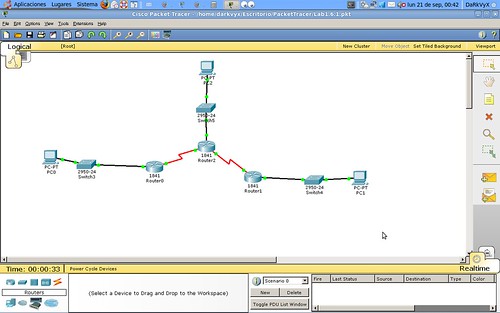
Pide la clave de superusuario, luego que aceptes la licencia  y listo packet tracer me funciona muy bien, aqui les pongo una captura.

20/6/09

El Open Source explicado con 2 imagenes

Los usuarios de Open Source usamos comúnmente una famosa frase de George Bernard Shaw para explicar de forma simple de qué va esto:

Si tú tienes una manzana y yo tengo una manzana e intercambiamos las manzanas, entonces tanto tú como yo seguiremos teniendo una manzana. Pero si tú tienes una idea y yo tengo una idea e intercambiamos ideas, entonces ambos tendremos dos ideas.

Basándose en esto, y con un tono más infantil, Julio Jaime se las ideó para enseñar a su hija este principio básico con dos imágenes de Los Simpsons:

opensource los simpsons 1 515x480 El Open Source explicado con 2 imágenes

Vía La Ventana Muerta → Paraiso Linux → BlogUbuntu.com → Deny All.

23/4/09

Ubuntu 9.04 Jaunty Jackalope Lanzado!!!

Algunas mejoras en Jaunty Jackalope, a saber:

  • Tiempos de arranque reducidos.
  • Cambio a la aceleración EXA para los drivers libres para gráficas de ATI.
  • Soporte para procesadores ARM.
  • Mejoras en los modos de ahorro de energía: por ejemplo, que la tarjeta WiFi se desconecte automáticamente cuando usamos la conexión Ethernet si tenemos ambas disponibles.
  • Cifrado del directorio /home por completo: algo que ya se podía hacer en los CDs de instalación “Alternate”, pero que no estaba de serie en los Live CD convencionales.
  • X Server 1.6 con RandR 1.3, que entre otras cosas dan soporte a MPX.
  • Kernel 2.6.28 o incluso 2.6.29, con mejoras como soporte más estable para EXT4, y en el caso del 2.6.29, la inclusión del llamado kernel mode-setting implementado en proyectos como Plymouth.
  • GNOME 2.26KDE 4.2
  • OpenOffice.org 3.1


Como obtenerlo via torrent:
  • http://releases.ubuntu.com/9.04/ubuntu-9.04-alternate-amd64.iso.torrent
  • http://releases.ubuntu.com/9.04/ubuntu-9.04-alternate-i386.iso.torrent
  • http://releases.ubuntu.com/9.04/ubuntu-9.04-desktop-amd64.iso.torrent
  • http://releases.ubuntu.com/9.04/ubuntu-9.04-desktop-i386.iso.torrent

Pide tu cd gratis en:
  • https://shipit.ubuntu.com/
  • https://shipit.kubuntu.org

A disfrutar del nuevo Ubuntu 9.04 Jaunty Jackalope


1/4/09

Amor SOURCEFORGE

24/3/09

Diagrama de Software Libre

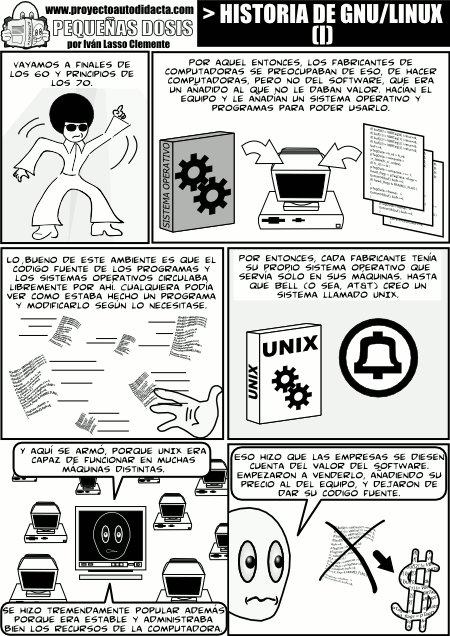
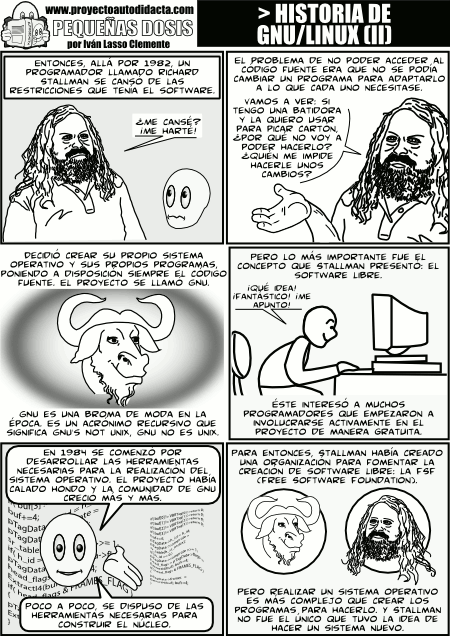
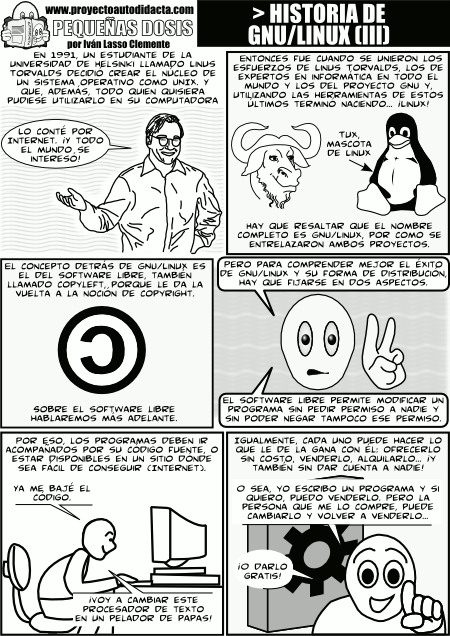
La historia de GNU/Linux en Cómic

Si te aburren los textos largos a secas, ahora puedes leer la historia de GNU/Linux en cómic, un formato que siempre ayuda al autor a expresar de una forma mucho más sencilla lo que quiere y que es mucho más fácil de digerir que cualquier texto de cualquier enciclopedia.

Proyecto Autodidacta de la mano de Iván Lasso Clemente nos trae el siguiente cómic sobre

GNU/Linux:


Fuente: http://www.dacostabalboa.com/


21/2/09

Como se pronuncia Ubuntu?

Hace algunos días me preguntuaron ... como se pronucia ubuntu que si se decia ubúntu o ubuntú y yo respondi que siempre lo e dicho de forma llana porque la palabra no tiene tilde "ubuntu" y me puse a buscar algo en la web y aqui les pondo lo que encontre.

Linus Torvalds nos cuenta como se pronuncia “Linux”


Este video es una entrevista a Nelson Mandela y el pronucia "ubuntu"


Y por ultimo les pongo un enlace en el que hay varias pronunciaciónes de ubuntu dependiendo del acento

http://es.forvo.com/word/ubuntu/

17/2/09

Actualizar las llaves públicas GPG de Launchpad en Ubuntu

Desde hace algún tiempo al actualizar los repositorios Launchpad en Ubuntu, salta un error de actualización parecido a este:


GPG error: http://ppa.launchpad.net intrepid Release: The following signatures couldn't be verified because the public key is not available: NO_PUBKEY 4874D3686E80C6B7


Eso es porque ahora los repositorios PPA han empezado a ofrecer paquetes firmados. Para descargarse las llaves de aquellos programas alojados en Launchpad es necesario ir a la página correspondiente y descargar la llave de forma manual. Para los que tenemos en los repositorios varios proyectos de Launchpad esto puede llegar a resultar un coñazo. Por eso en Ubuntuforums han creado un bonito script que lo hace todo por nosotros, de forma automatica.

El script es este: launchpad-update-final.zip (hay que estar registrado, pero también lo podeis descargar de AQUÍ)

Lo descargamos y lo descomprimos:


$ sudo unzip launchpad-update-final.zip


Y lo ejecutamos de la siguiente manera:


$ sudo ./launchpad-update-final intrepid


Y a continuación actualizamos los repositorios. Si estuvieramos en Hardy, basta con sustituir en la anterior linea “intrepid” por “hardy”.


Fuente: http://bulleting.wordpress.com

5/2/09

La educación es libre...

Hoy en la tarde estuve una estaba charlando sobre la enseñanza de informática con software libre, y al navegar el la web encontré algo interesante sobre ...

Software Libre y Software Privativo - Dos modelos de enseñanza

Articulo completo esta en
http://www.educacionenvalores.org

Interesante Logo de Ubuntu

Que distro de linux escojer?

Que distro de linux escojer?


Todos en algun momento hemos tenido dificultad en saber cual seria la distro que mejor se nos ajuste, y asi algunos de nosotros hemos probado algunas, encontre un sitio que a forma de juego (es un test) te ayuda a identificar cules serian las distros que mejor se ajusten para ti.

Aqui pongo el link http://www.zegeniestudios.net/ldc/index.php

En el principio. . . fue la línea de comandos

Me enc0ntre este libro no lo e leido completo pero es bastante interesante . . . en resumen habla de la historia de los sistemas operativos contando como es que alguien pudo tener la idea de venderlos, etc.

Es un libro muy atrapante, su autor es Neal Stephenson es mas conocido por sus novelas de ciencia ficción, que por este ensayo "histórico", pero la verdad no por eso pierde valor sino que es para un publico lector demasiado especifico...

Bueno no aburro mas y aqui esta el libro para descargar

15/12/08

Arma tu propio Tux

Arma tu propio Tux

Recorta y armalo esta bueno.

25/11/08

Acceder a particiones Linux desde Windows

Sencillo truco para poder entrar en nuestro directorio Linux desde Windows y econtrar nuestros archivo.

ext21_01122006.jpg1. Descargar el programa gratuito Ext2IFS_1_11a.exe

Pagina principal: http://www.fs-driver.org/

Descarga directa: http://www.fs-driver.org/download/Ext2IFS_1_11a.exe

2. Arranca Windows y Ejecuta el programa de instalación dejando todas la opciones por defecto. En un momento del proceso, verás una especie de dibujo de las particiones (una especie de QParted cutre). En el dibujo en verde de tu partición Linux, selecciona del desplegable una letra (la que quieras) que no ocupe ninguna otra unidad de tu equipo.

ext22_01122006.jpg

3. Finaliza la instalación y acude a Mi PC. Allí verás la letra (yo elegí la S). Haz doble click y verás que has entrado a la partición que te interesaba.

ext23_01122006.jpg

Ahora sólo tienes que acudir al directorio donde guardaste en Linux ese archivo que necesitas o que quieres trabajar con Windows.

ext24_01122006.jpg